📅 نحوه ثبت شیفت
1
انتخاب ماه
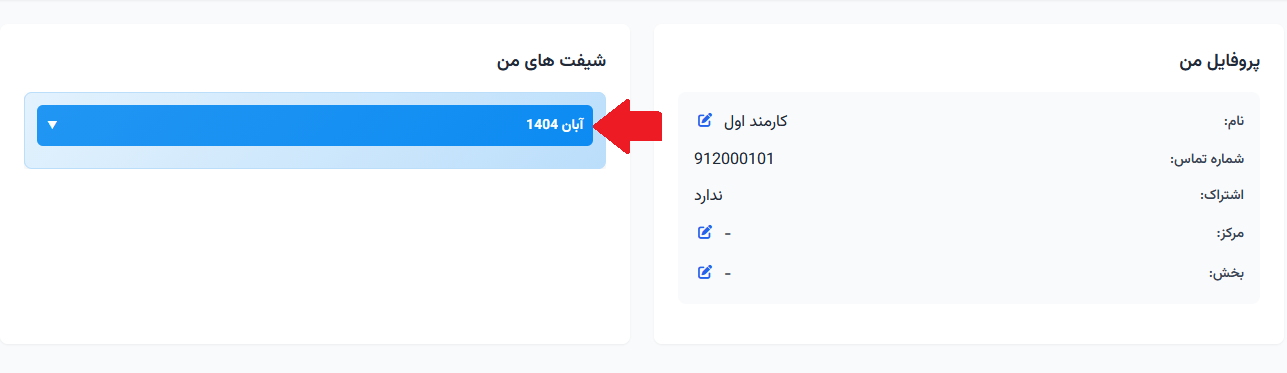
📌 ابتدا از قسمت "شیفت های من" ماه برنامه موردنظر را انتخاب کنید.
2
انتخاب برنامه
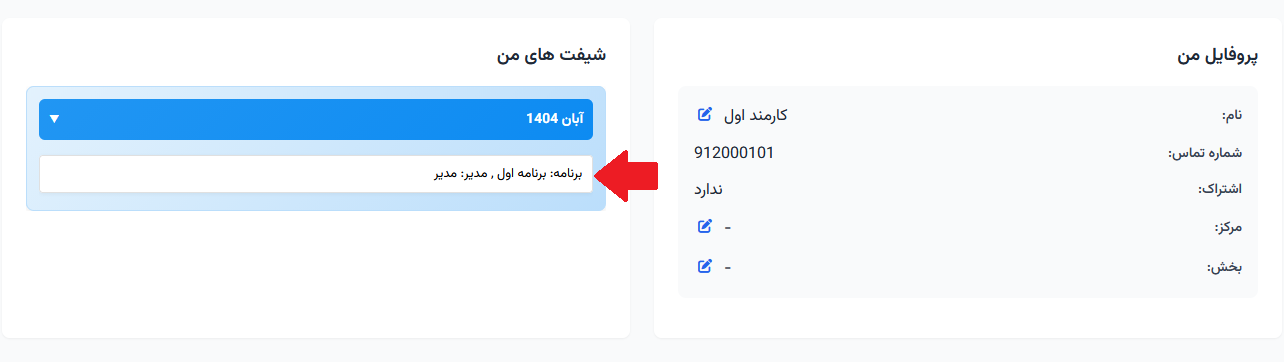
📌 از کشوی باز شده برنامه مورد نظر را انتخاب کنید.
3
ثبت شیفت
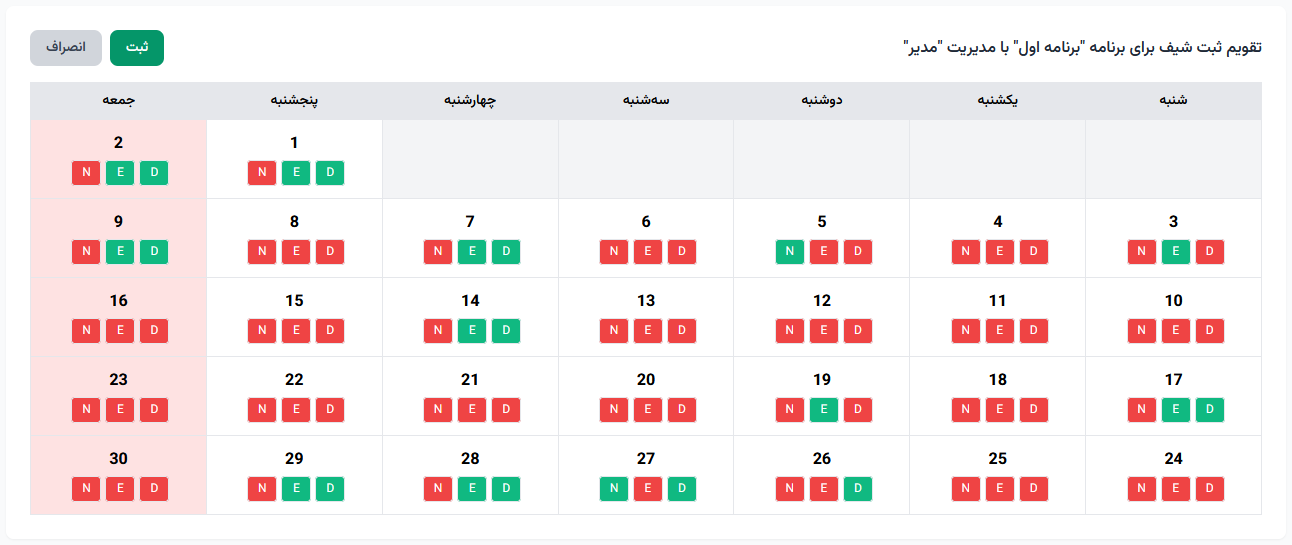
📌 از جدول باز شده شیفت های مورد نظر را انتخاب کنید و در انتها دکمه "ثبت" را فشار دهید.
📌 برای حذف شیفت ثبت شده می توانید دوباره روی شیفت مورد نظر کلیک کنید تا به رنگ قرمز دربیاید و در انتها دکمه "ثبت" را فشار دهید.
📌 توجه کنید که شیفت های انتخاب شده به رنگ سبز است و شیفت های دیگر به رنگ قرمز
📌 روز های تعطیل رسمی ماه با قرمز کم رنگ مشخص شده است.
4
نتیجه ثبت شیفت
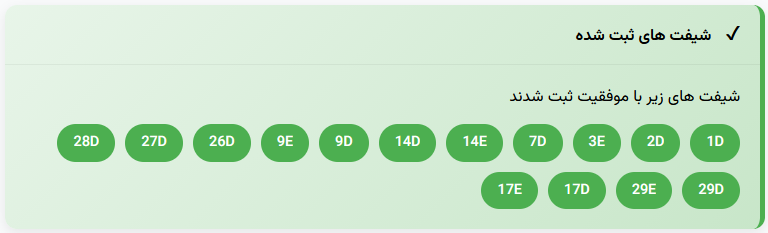
📌 شیفت هایی که با موفقیت ثبت یا حذف شده اند با کادر سبز رنگ نشان داده می شوند.
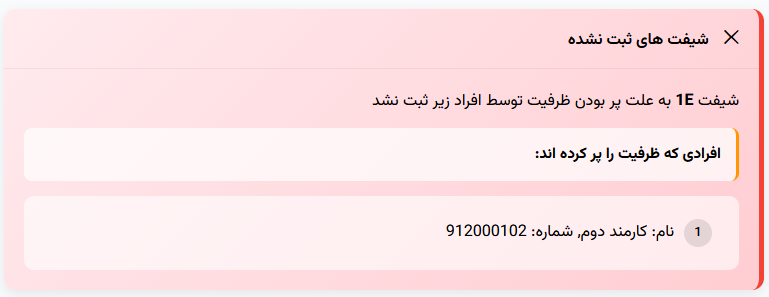
📌 شیفت هایی که بخاطر پر بودن ظرفیت شیفت ثبت نشده اند با کادر قرمز و به همراه اسم و شماره تماس افراد حاضر در شیفت نشان داده می شوند.

📌 اگر از طرف مدیر برای شیفت ظرفیتی در نظر گرفته نشده باشد با کادر قرمز نشان داده می شود.
5
مشاهده شیفت ها در جدول
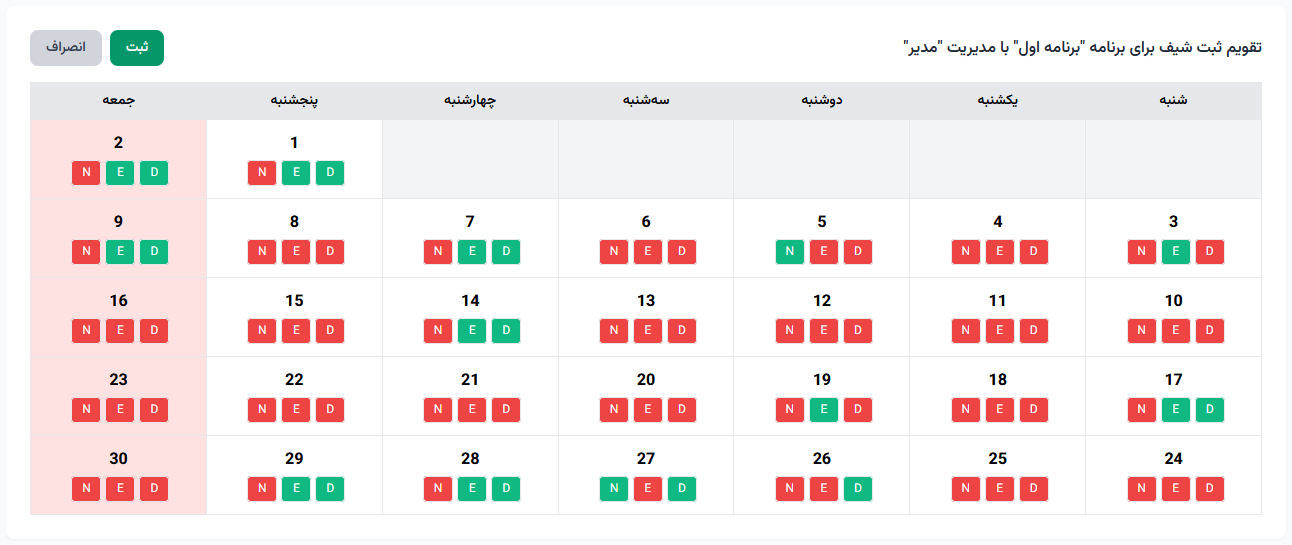
📌 برای مشاهده شیفت های ثبت شده به صورت جدول دوباره مرحله اول و دوم را اجرا کنید تا نتیجه شیفت های ثبت شده در جدول را مشاهده کنید.
📋 مدیریت برنامه ها
1
وارد کردن کارمندان
📌 ابتدا باید اشتراک فعال داشته باشید.
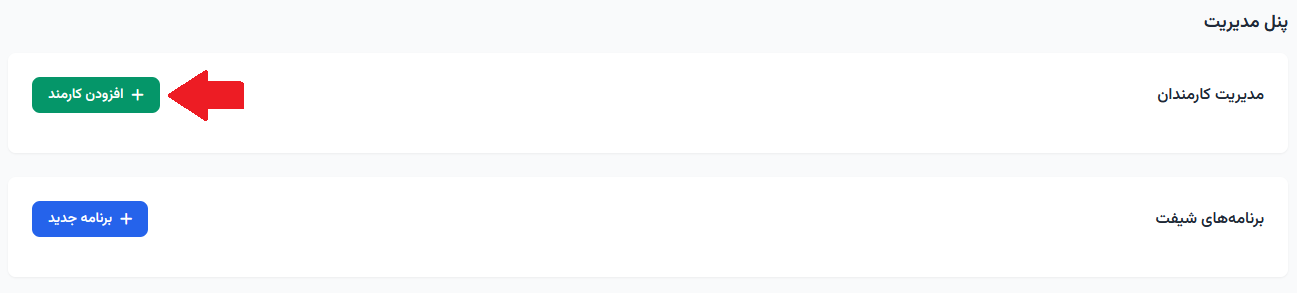
📌 سپس روی گزینه "افزودن کارمند" در قسمت "مدیریت کارمندان" کلیک کنید.

📌 در فرم باز شده شماره کارمند را بنویسید و سپس کلید افزودن را فشار دهید.
📌 توجه داشته باشید که اگر کارمند شما در سایت ثبتنام نکرده باشد با پیام خطا مواجه می شوید و نمی توانید کارمند مورد نظر را به لیست خود اضافه کنید.

📌 توجه داشته باشید که با اضافه کردن یک کارمند، دیگر نیازی به اضافه کردن مجدد آن کارمند نیست و تا وقتی که شما کارمند مورد نظر را حذف نکنید عضو لیست کارمندان شماست.
2
ساخت برنامه جدید
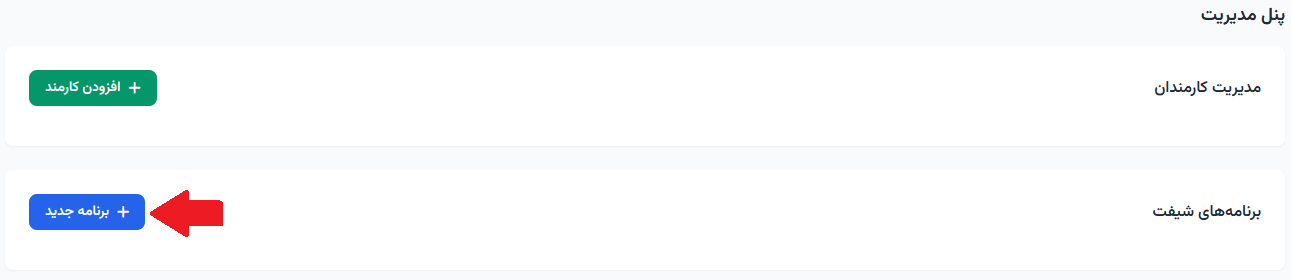
📌 اکنون دکمه "برنامه ها" روی دکمه برنامه جدید کلیک کنید.
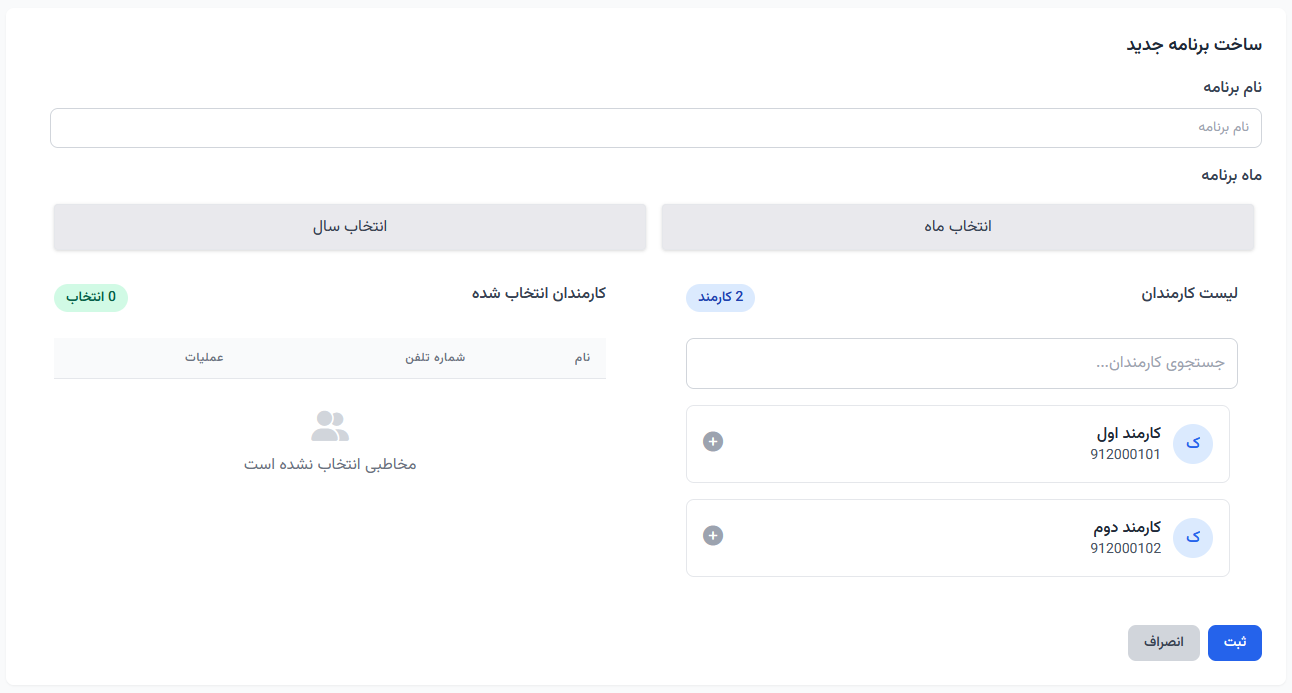
📌 پس از باز شدن فرم "ساخت برنامه جدید" نام برنامه دلخواه را در فیلد "نام برنامه" وارد کنید.
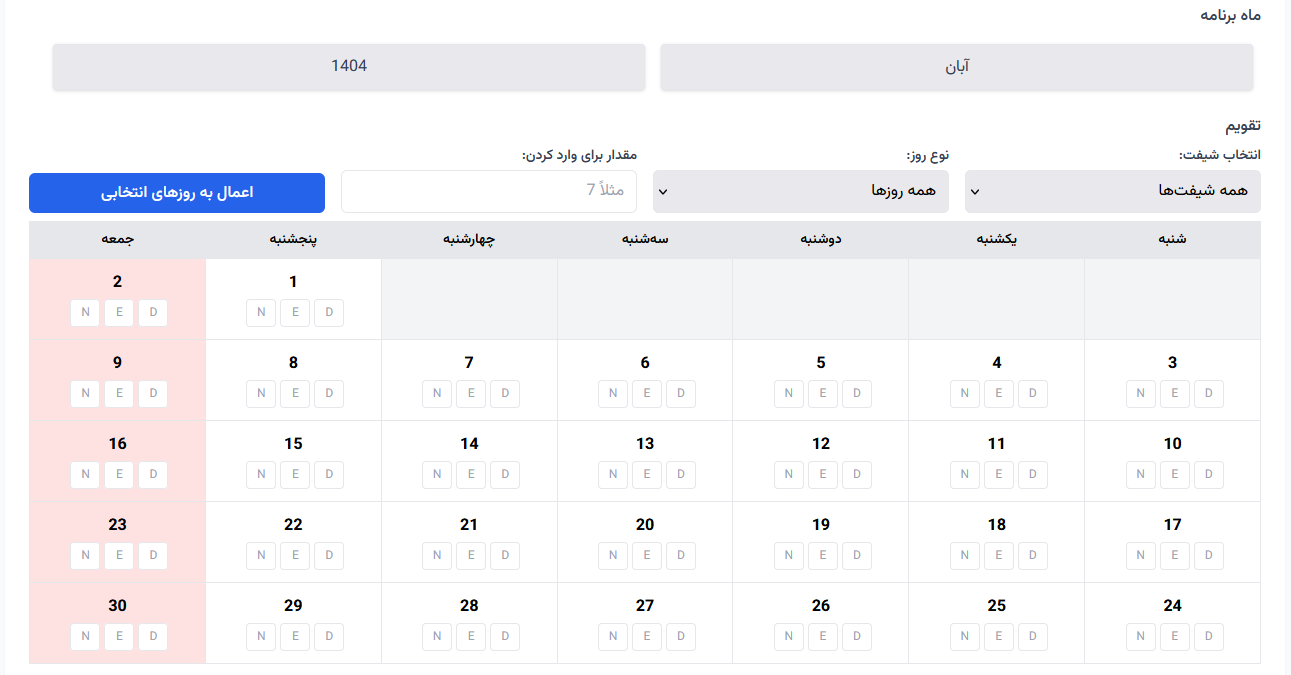
📌 پس از انتخاب کردن ماه و سال برنامه، مطابق تصویر جدول "تقویم" نمایش داده می شود.
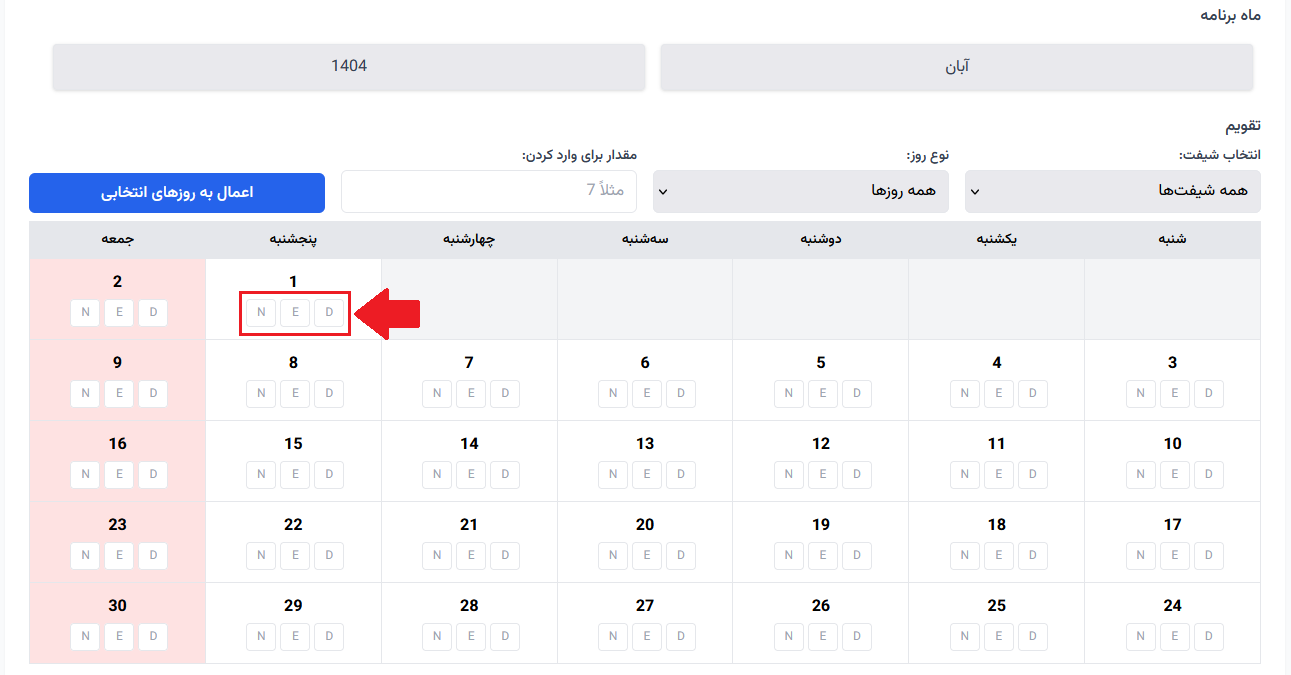
📌 شما می توانید ظرفیت تعداد نفرات هر شیفت را به صورت جداگانه در خانه های کوچک بنویسید.
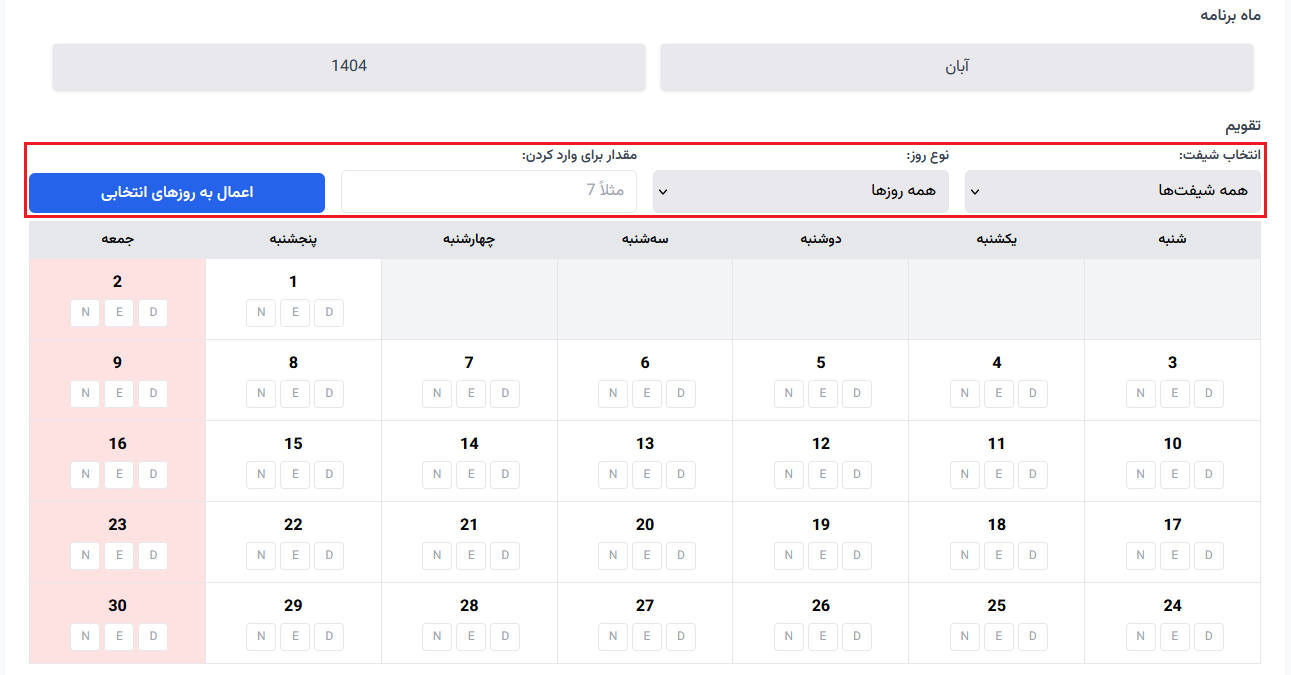
📌 همچنین شما می توانید برای سهولت وارد کردن ظرفیت تعداد نفرات هر شیفت از قسمت مشخص شده در تصویر بالا استفاده کنید.
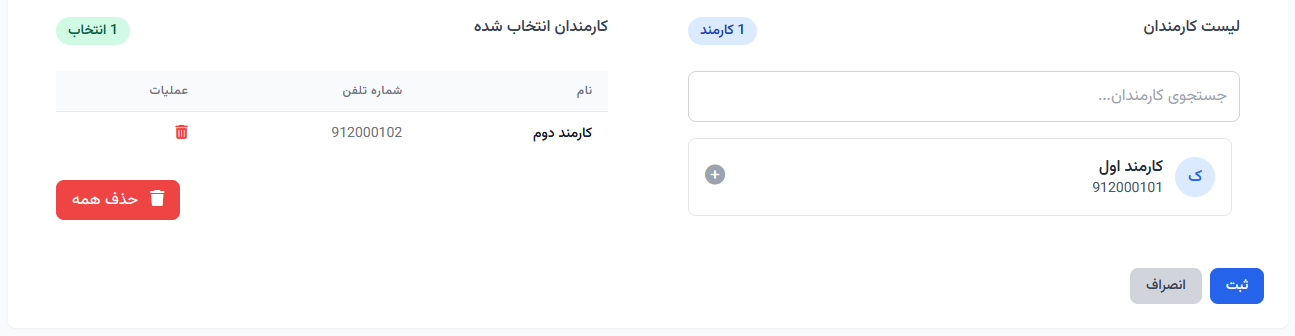
📌 پس از تعیین ظرفیت هر شیفت، از لیست کارمندان افرادی موردنظر خود را انتخاب کنید.
📌 در انتها گزینه "ثبت" را فشار دهید.
3
فعال کردن برنامه
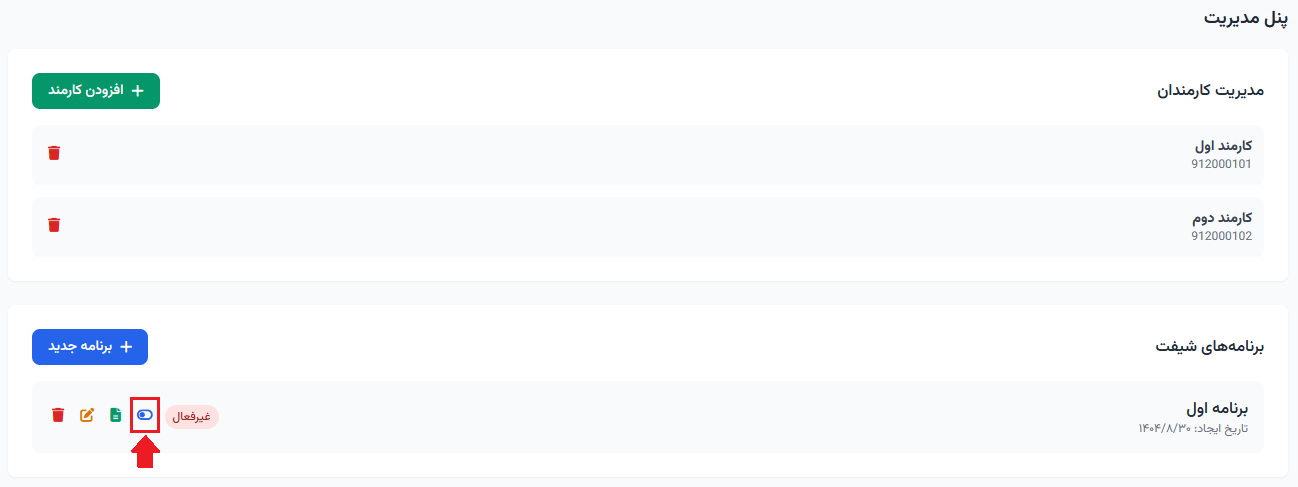
📌 با فشار دادن دکمه مشخص شده در تصویر بالا برنامه را فعال کنید.
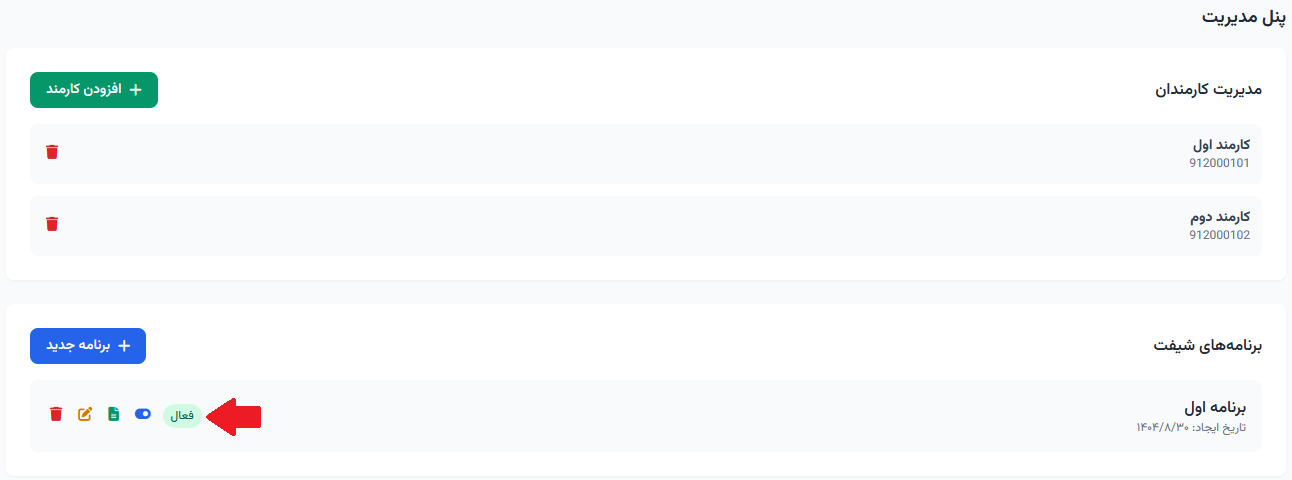
📌 توجه داشته باشید اگر برنامه غیر فعال باشد کارمندان نمی توانند شیفت های خود را ثبت کنند.
📌 بهتر است زمانی که می خواهید نتیجه شیفت های ثبت شده توسط کارمندان را دانلود کنید دوباره برنامه را غیر فعال کنید تا از تغییرات اضافی توسط کارمندان جلوگیری کنید.
4
ویرایش برنامه
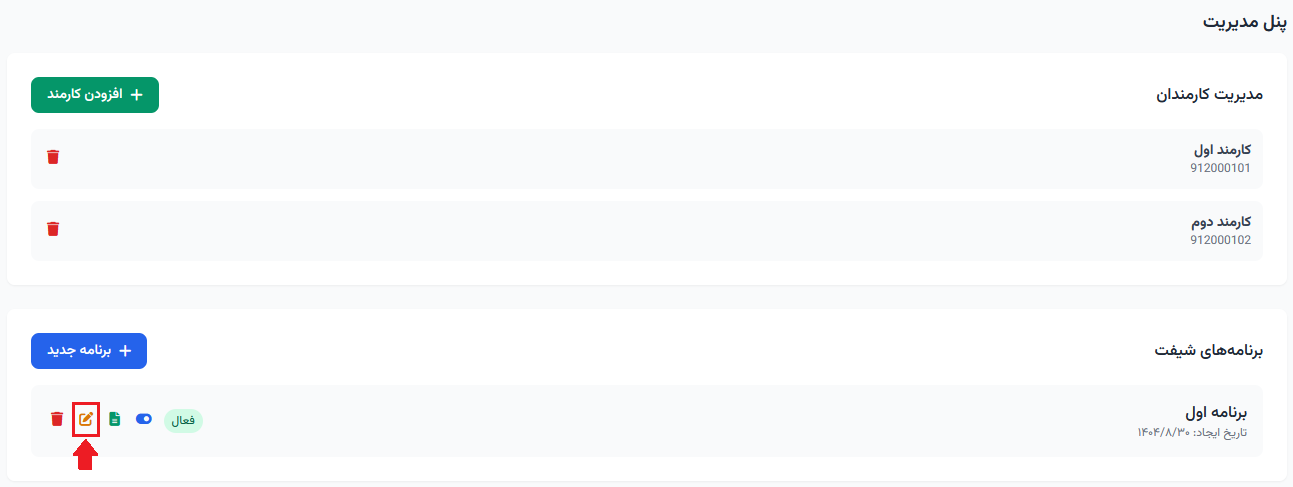
📌 دکمه ویرایش برنامه مد نظر خود را فشار دهید.

📌 با تغییر دادن "نام برنامه" هیچ تغییری در روند ثبت شیفت ها صورت نمی گیرد و فقط نام برنامه تغییر میابد.
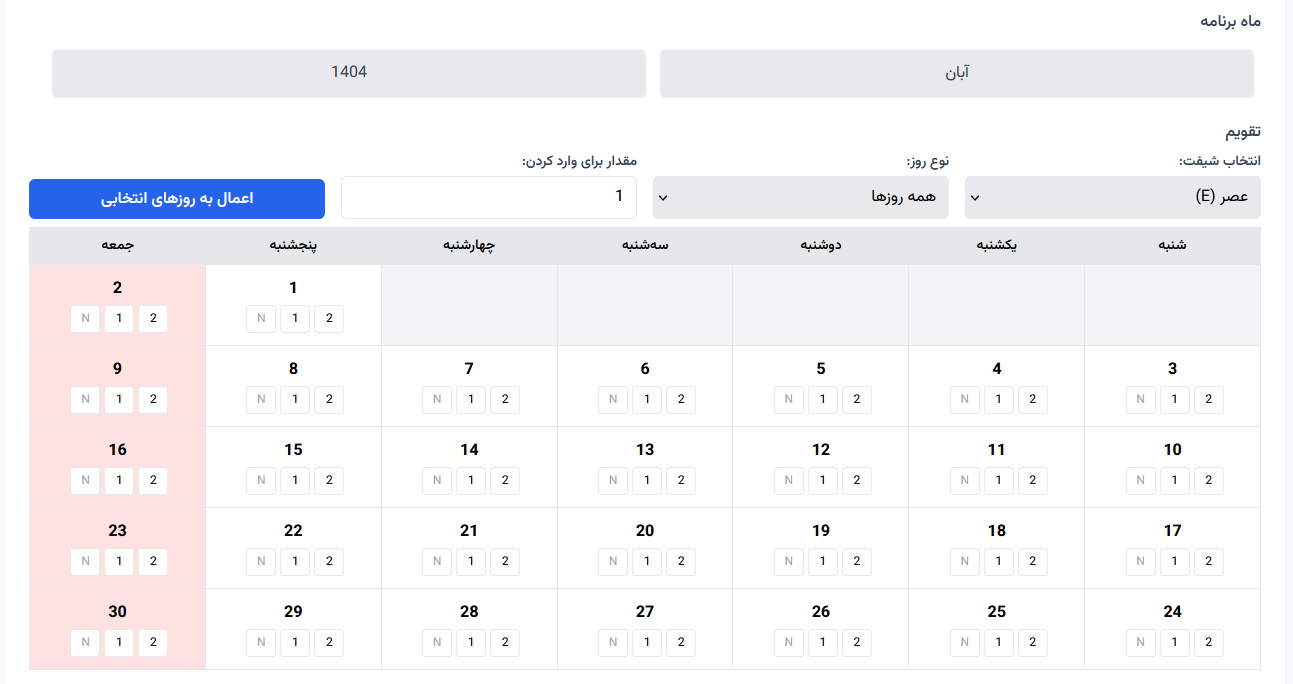
📌 با هر تغییری در قسمت "تقویم" کل شیفت های ثبت شده توسط کارمندان پاک می شود و ظرفیت های جدید شیفت ها اعمال می شود.
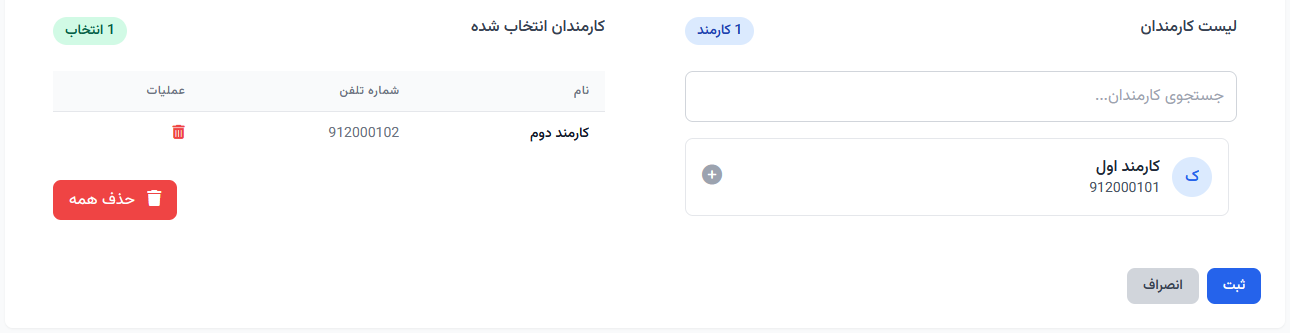
📌 اگر در قسمت "لیست کارمندان" کسی حذف شود تمام شیفت های ثبت شده توسط همان شخص حذف می شوند و اگر کسی اضافه شود تغییری در فرایند ثبت شیفت سایر کارمندان ایجاد نمی شود.
5
حذف برنامه
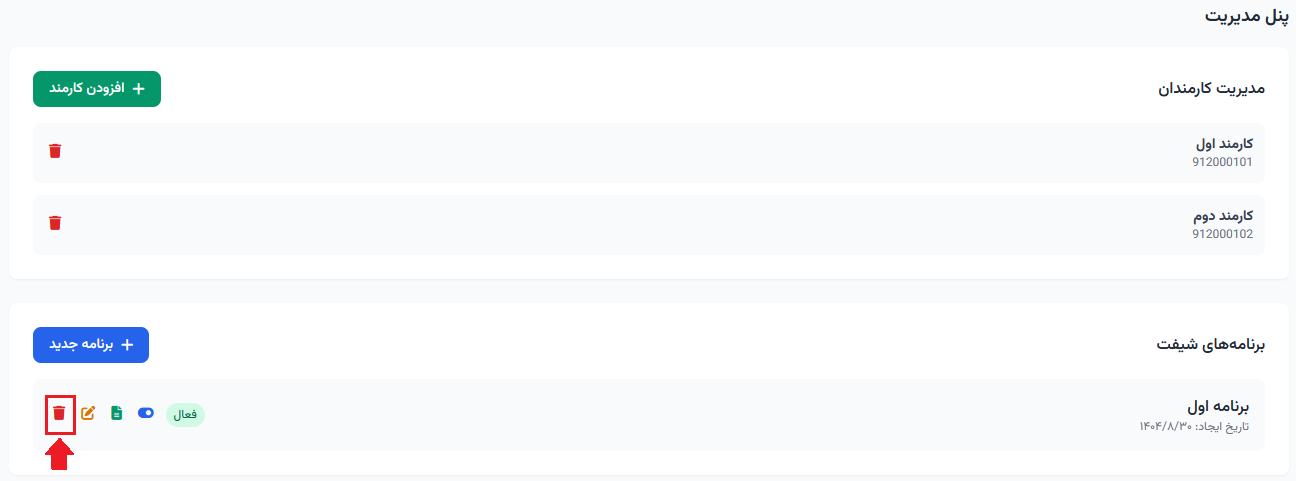
📌 با زدن دکمه مشخص شده در تصویر بالا می توانید در صورت نیاز برنامه را حذف کنید.
6
نتیجه ثبت شیفت ها
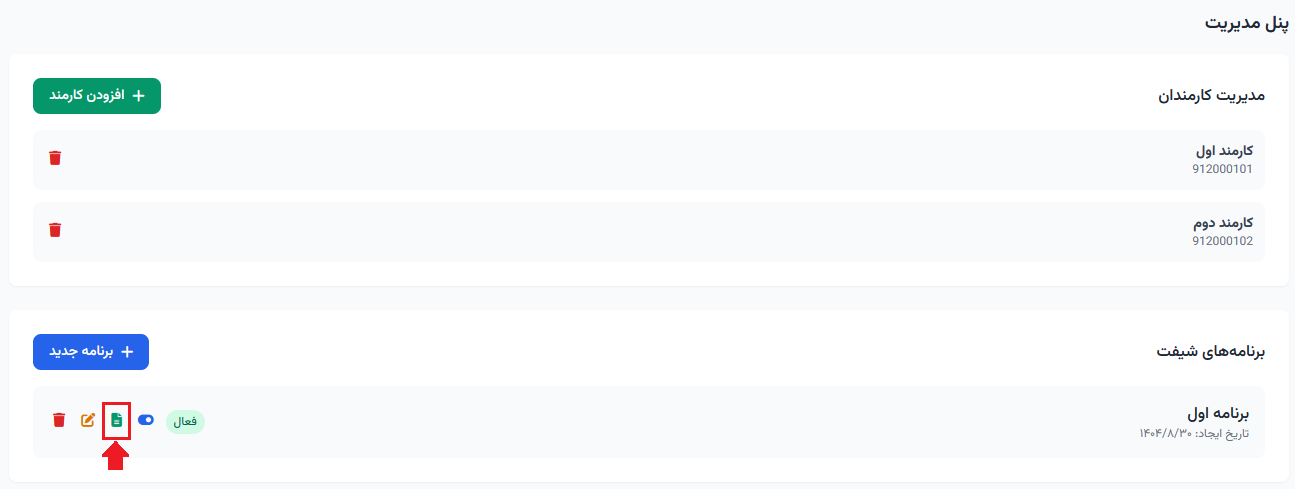
📌 با کلیک بر روی دکمه مشخص شده در تصویر بالا می توانید نتیجه ثبت شیفت ها را مشاهده کنید.
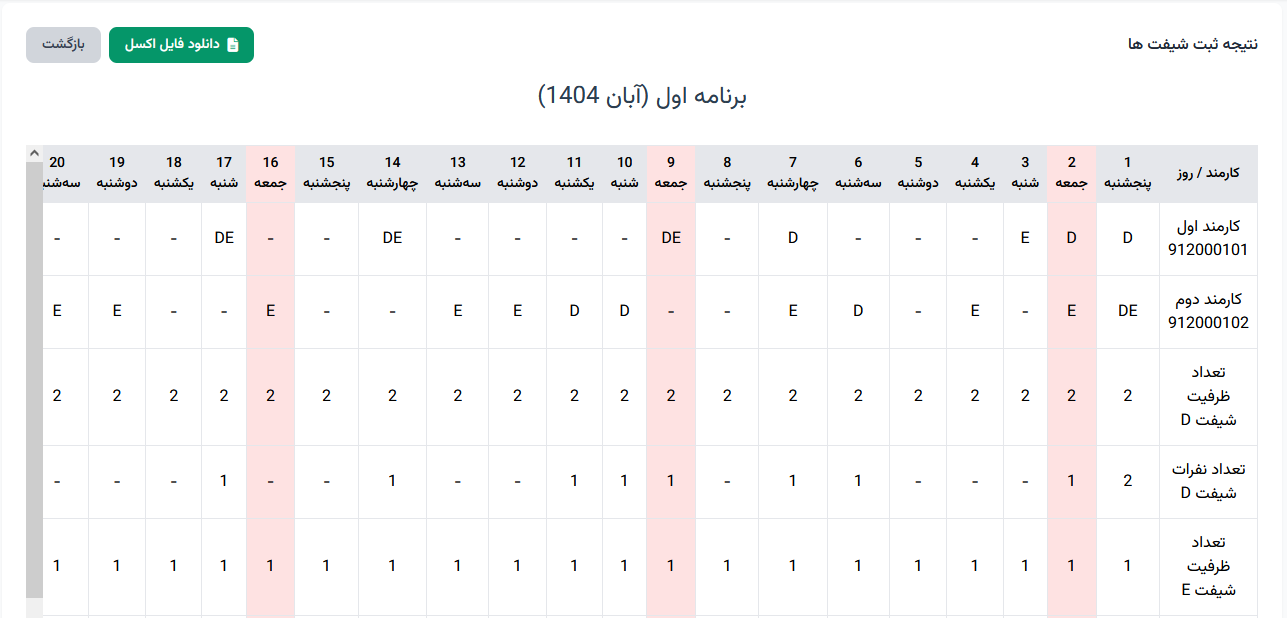
📌 با کلیک بر روی دکمه "دانلود فایل اکسل" نتیجه ثبت شیفت ها توسط کارمندان را به صورت اکسل دانلود کنید.
پاسخ سوالات متداول
آیا با تغییر دادن تنظیمات شیفت در قسمت تقویم شیفت های ثبت شده توسط کارکنان پاک می شود؟
بله، کل شیفت ها پاک می شود و تنظیمات جدید شیفت ها اعمال می شود.
اشتراک من تمام شده آیا اطلاعات برنامه های قبلی من پاک می شود؟
خیر اطلاعات شما پاک نشده است، اطلاعات برنامه ها و شیفت های شما با پرداخت اشتراک دوباره در دسترس شما قرار می گیرد.
چرا نمی توانم کارمند خود را اضافه کنم؟
کارمند مورد نظر شما هنوز در سایت ثبتنام نکرده است یا با شماره دیگری ثبتنام کرده است.